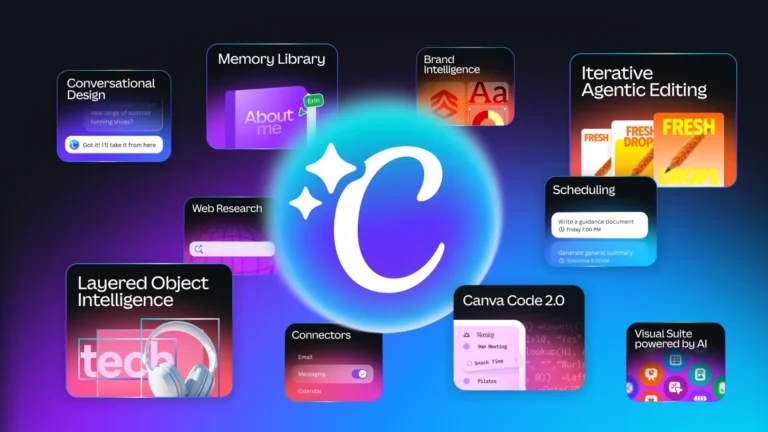
Vous voulez donner à vos photos un nouveau look sans passer des heures à modifier ? Avec Canva, vous pouvez utiliser intelligence artificielle pour supprimer les objets indésirables, changez d'arrière-plan et même transformez des parties d'une image simplement en tapant ce que vous voulez.
Canva est une application de conception gratuite qui fonctionne sur iPhone, Android et ordinateur. C'est facile à utiliser, même si vous n'avez jamais édité de photo auparavant.
Dans ce guide, vous apprendrez étape par étape comment télécharger Canva et utiliser ses outils d'IA pour rendre vos photos incroyables.


Que fait l'IA de Canva avec vos photos ?
Canva dispose d'un ensemble d'outils intelligents qui rendent la retouche photo rapide et simple. Ce sont les plus utiles :
- Magie Modifier : sélectionnez une partie de la photo et décrivez ce que vous souhaitez ajouter ou remplacer, par exemple “ajouter des fleurs” ou “changer la chemise en bleu”.
- Gomme magique : brossez un objet ou une personne dont vous ne voulez pas, et l'IA l'enlève et remplit l'espace naturellement.
- Démonte-plan : supprime tout l'arrière-plan en un seul clic, afin que vous puissiez vous placer n'importe où.
- Filtres et réglages : améliorez la luminosité, les couleurs et la netteté en quelques secondes.
💡 Bon à savoir : certains outils d'IA, tels que Magic Eraser et Background Remover, en font partie Canva Pro. Canva propose généralement un essai gratuit, afin que vous puissiez les tester avant de décider de payer.
Comment télécharger Canva
Sur iPhone (App Store)
- Ouvrir le App Store et chercher “Canva”.
- Vérifiez que le développeur est Canva.
- Appuyez sur Obtenir et confirmez avec Face ID, Touch ID ou votre mot de passe.
- Lorsque le téléchargement se termine, appuyez sur Ouvrir.
Sur Android (Google Play)
- Ouvrir le Google Play Store et chercher “Canva”.
- Assurez-vous que le développeur est Canva.
- Appuyez sur Installer.
- Une fois installé, touchez Ouvrir.
La première fois que vous ouvrez l'application, créez votre compte gratuit en utilisant votre compte Google, votre compte Apple ou votre e-mail.
Comment transformer vos photos étape par étape
1. Téléchargez votre photo
Ouvrez Canva, appuyez sur le “+” bouton pour démarrer un nouveau design et choisir la photo que vous souhaitez éditer dans votre galerie.
2. Supprimez les objets indésirables avec Magic Eraser
Appuyez sur la photo, ouvrez le Modifier menu et choisissez Gomme Magique. Brossez-vous sur ce que vous voulez enlever, comme un inconnu en arrière-plan ou un encombrement sur une table, et laissez l'IA nettoyer.
3. Modifier ou ajouter des détails avec Magic Edit
Toujours dans le Modifier menu, sélectionnez Magie Modifier. Brossez la zone que vous souhaitez changer et tapez ce que vous aimeriez y voir. Canva affichera quelques options afin que vous puissiez choisir votre préférée.
4. Échanger l'arrière-plan
Utilisation Retrait d'arrière-plan pour découper le fond, ajoutez ensuite un nouveau de la bibliothèque de Canva, comme une plage, un jardin ou une couleur douce.
5. Enregistrer et partager
Lorsque vous êtes satisfait du résultat, appuyez sur le télécharger ou partager icône en haut de l'écran pour enregistrer la photo sur votre téléphone ou la publier directement.
💡 Astuce : les noms de menu peuvent changer un peu avec les mises à jour de l'application. Si vous ne voyez pas d'outil tout de suite, appuyez sur la photo et regardez dans les options Modifier ou Effets.
Idées Créatives à Essayer
- Photos de famille propres : supprimer les personnes ou les objets qui distraient du moment.
- Cartes marquantes pour bébé : combinez votre photo avec du texte et des autocollants pour célébrer chaque mois.
- Photos de profil : retirez le fond et ajoutez une couleur douce pour un look poli.
- Touches saisonnières: utilisez Magic Edit pour ajouter des feuilles, de la neige ou des fleurs d'automne à vos photos.
- Avant et après: placez l'original et la photo éditée côte à côte pour partager votre transformation.
Conseils pour de meilleurs résultats
- Commencez par une bonne photo : des images claires et bien éclairées donnent à l’IA plus de choses avec lesquelles travailler.
- Soyez précis dans Magic Edit : décrivez les couleurs, les objets et le style, comme “a bouquet de roses roses”.
- Zoom avant lors de l'effacement : brosser soigneusement donne des résultats plus propres.
- Conserver l'original : Canva garde votre photo dans les téléchargements, afin que vous puissiez toujours recommencer.
Foire aux questions
Canva est-il gratuit?
Oui. Canva a un plan gratuit avec de nombreux outils et modèles. Certaines fonctionnalités avancées d'IA font partie de Canva Pro, qui est généralement livré avec un essai gratuit.
Puis-je utiliser Canva sur mon ordinateur aussi ?
Oui. Vous pouvez utiliser Canva dans votre navigateur à l'adresse canva.com« Et vos créations sont enregistrées sur votre compte, afin que vous puissiez basculer entre le téléphone et l'ordinateur ».
Mes photos sont-elles privées ?
Vos téléchargements restent sur votre compte, sauf si vous choisissez de les partager. Comme pour toute application, vérifiez les paramètres de confidentialité et soyez prudent lorsque vous partagez des photos de vos enfants en ligne.
Réflexions finales
Avec Canva: transformer vos photos avec l’IA est rapide, facile et amusant. En quelques clics, vous pouvez supprimer les distractions, changer d'arrière-plan et ajouter des détails créatifs qui font ressortir vos photos.
Téléchargez l'application, essayez les outils sur vos photos préférées et créez de beaux souvenirs à conserver et à partager.